HƯỚNG DẪN THAY ĐỔI SỐ ĐIỆN THOẠI ĐĂNG KÝ TÀI KHOẢN
Để thay đổi số điện thoại đăng ký tài khoản, vui lòng làm theo hướng dẫn sau:
Bước 1: Đăng nhập vào cổng thông tin của VNG Cloud dashboard.console.vngcloud.vn.
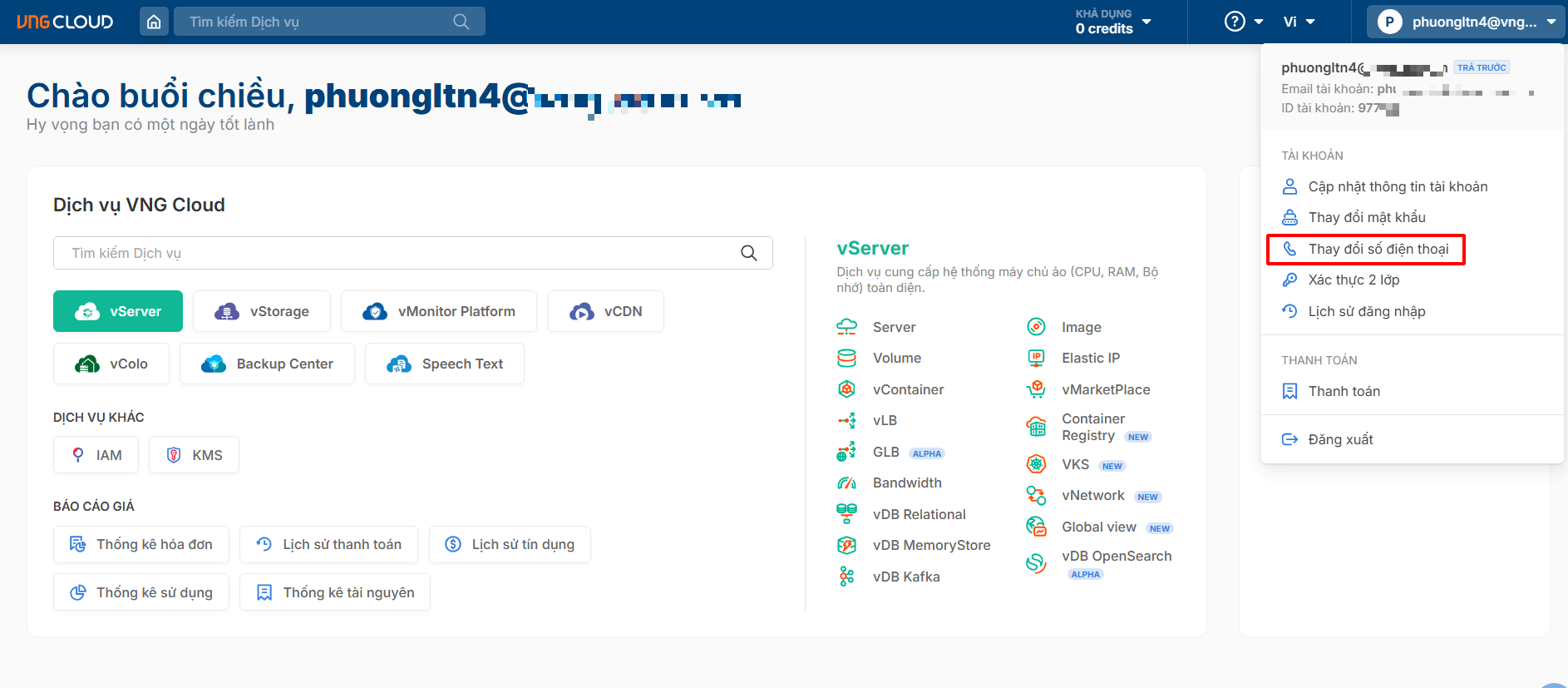
Bước 2: Chọn tên tài khoản ở góc trên bên phải => Chọn “Thay đổi số điện thoại”.
Bước 3: Điền số điện thoại mới cần thay đổi -> Chọn “Gửi OTP”, hệ thống sẽ gửi mã OTP đến email quản trị tài khoản.
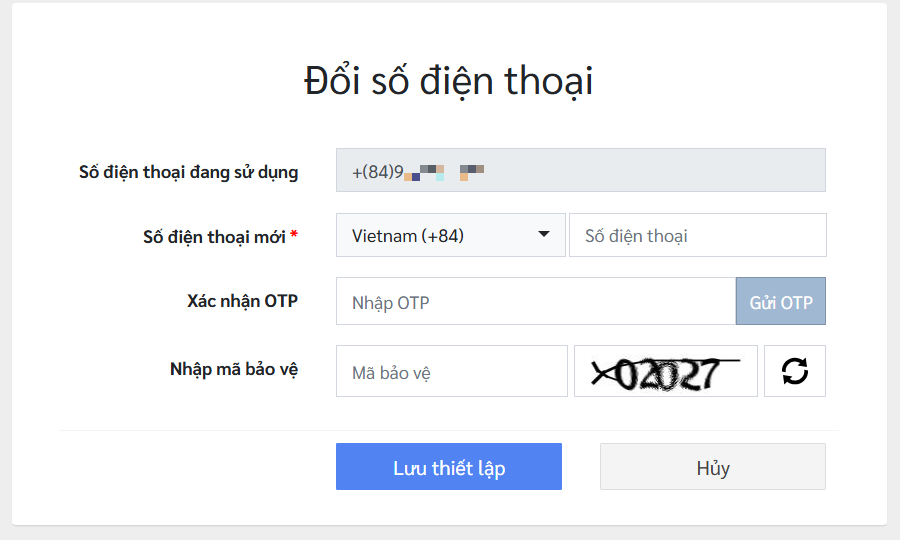
Bước 4: Nhập mã OTP nhận được qua email quản trị và mã bảo vệ -> Chọn “Save setting” để hoàn tất thiết lập.
Chúc mừng bạn đã
thay đổi số điện thoại thành công!
Lưu ý: Nếu bạn KHÔNG còn sử dụng email quản trị để nhận mã OTP, xem hướng dẫn: helpdesk.vngcloud.vn/portal/en/kb/articles/các-bước-thay-đổi-tài-khoản-quản-trị.
Related Articles
HƯỚNG DẪN THAY ĐỔI THÔNG TIN TÀI KHOẢN QUẢN TRỊ
Sau khi tài khoản được xác thực, để thay đổi các thông tin tài khoản quản trị như email đăng nhập, thông tin công ty (nếu là Doanh nghiệp), thông tin cá nhân,… Vui lòng làm theo hướng dẫn sau: TRƯỜNG HỢP 1: NẾU BẠN LÀ KHÁCH HÀNG DOANH NGHIỆP. Bước 1: ...Hướng dẫn thay đổi IP private cho vServer
Help Center Thay đổi Private IP cho vServer Hướng dẫn thay đổi địa chỉ IP nội bộ của vServer thông qua portal và cấu hình lại trực tiếp trên hệ điều hành. ⚠ Lưu ý: Quá trình thay đổi IP sẽ khiến network interface tạm thời bị down, làm gián đoạn kết ...Hướng dẫn enable user Administrator trên Windows Server
Help Center Kích hoạt tài khoản Administrator trên Windows Hướng dẫn bật lại tài khoản Administrator tích hợp sẵn thông qua Computer Management. 1. Mở Computer Management Bước 1: Nhấn phím Windows, gõ từ khóa Computer Management vào thanh tìm kiếm, ...Hướng dẫn sử dụng Storage Gateway
Help Center Hướng Dẫn Cấu Hình và Sử Dụng Storage Gateway VNG Cloud Hướng dẫn từng bước để truy cập, cấu hình Credential, tạo user, tạo file share và kết nối client NFS/SMB với Storage Gateway. 1. Truy Cập Storage Gateway Bước 1: Sau khi khởi tạo ...Hướng dẫn sử dụng vstorage api HAN02 lấy tempURL để upload file
Help Center Hướng dẫn tạo Token và upload file qua Temp URL trên vStorage API HAN01 Mô tả các bước xác thực bằng Service Account và sử dụng Temp URL để upload object lên vStorage tại region HAN01. 1. Tạo Authen Token Bước 1: Truy cập trang quản lý ...
